Domain batterielampen.de kaufen?
Wir ziehen mit dem Projekt
batterielampen.de um.
Sind Sie am Kauf der Domain
batterielampen.de interessiert?
domain@kv-gmbh.de · 0541-91531010
Domain batterielampen.de kaufen?
Wie geht Systemwiederherstellung?
Die Systemwiederherstellung ist ein Prozess, der es ermöglicht, das Betriebssystem auf einen früheren Zeitpunkt zurückzusetzen, um Probleme zu beheben. Um die Systemwiederherstellung durchzuführen, öffnen Sie das Startmenü und geben Sie "Systemwiederherstellung" in die Suchleiste ein. Klicken Sie dann auf "Systemwiederherstellung öffnen" und wählen Sie einen Wiederherstellungspunkt aus, den Sie wiederherstellen möchten. Folgen Sie den Anweisungen auf dem Bildschirm, um den Vorgang abzuschließen. Es ist wichtig zu beachten, dass die Systemwiederherstellung keine persönlichen Dateien beeinflusst, sondern nur das Betriebssystem und installierte Programme wiederherstellt. **
Welche Taste für Systemwiederherstellung?
Die Taste für die Systemwiederherstellung hängt vom Betriebssystem ab, das auf Ihrem Computer läuft. Bei Windows-Betriebssystemen wird normalerweise die Taste "F8" während des Startvorgangs gedrückt, um das erweiterte Startmenü aufzurufen, das die Option zur Systemwiederherstellung enthält. Bei Mac-Computern kann die Systemwiederherstellung durch Drücken von "Command" + "R" während des Startvorgangs aufgerufen werden. Es ist wichtig, die richtige Taste für die Systemwiederherstellung zu kennen, um Probleme mit Ihrem Computer zu beheben und das System auf einen früheren Zustand zurückzusetzen. Wenn Sie sich nicht sicher sind, welche Taste Sie drücken müssen, können Sie in der Bedienungsanleitung Ihres Computers nachsehen oder online nach Anleitungen suchen. **
Ähnliche Suchbegriffe für Systemwiederherstellung
Top-Angebote
Produkte zum Begriff Systemwiederherstellung:
-
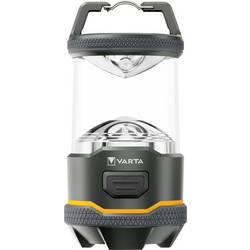
Varta 16550101111 Outdoor-Sportlaterne L10 4AA ohne Batterien LED Camping-Laterne 170 lm batteriebetrieben 262 g Schwarz, GelbUltimative Unabhängigkeit für Outdoor-Abenteuer: Mit bis zu 70 Stunden Leuchtdauer und 170 Lumen, ist die VARTA Outdoor Lantern L10. Ihr zuverlässiger Begleiter beim Camping, Wandern oder bei Notfällen. Robust für den Outdoor-Bereich: Wasserfest (IP54) und stoßfest bis zu 1 m, mit gummierten Elementen für zusätzlichen Halt und Langlebigkeit unter rauen Bedingungen. Flexibles Licht: Zwei Leuchtmodi (High/Low) und eine Leuchtweite von bis zu 10 m – der passende Modus für jede Situation. Praktisch und vielseitig: Integrierter Haken zum einfachen Aufhängen an Zelten, Ästen oder Sonnensegeln – freihändige Beleuchtung, wo immer Sie sie brauchen.14,99 €*Versand: 4,95 €Sichere Weiterleitung zum Anbieter
-
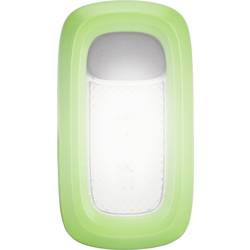
Energizer E301422001 Wearable Clip Light LED Camping-Leuchte 30 lm batteriebetrieben GrünBei der Energizer-Cliplampe handelt es sich um eine kompakte und vielseitige Lichtquelle. Sie lässt sich per Clip an einer Vielzahl von Oberflächen und in verschiedenen Ausrichtungen befestigen. Dazu zählen Rücksäcke, Kleidung und auch Bücher. Die Light Fusion-Technologie sorgt für kraftvolles und gleichmäßiges Licht, wodurch sich diese Lampe hervorragend für den Freihandbetrieb bei diversen Indoor- und Outdoor-Aktivitäten eignet. Zusätzlich zu der weißen LED verfügt sie über eine rote LED für den Nachtsicht-Modus und eine rot blinkende LED, die für Notfallsituationen und dazu dient, dass Sie gesehen werden. Die Energizer® Wearable Clip Light Taschenlampe. Diese besitzt zusätzlich zu der weißen LED über eine rote LED für den Nachtsicht-Modus und eine rot blinkende LED, die für Notfallsituationen und dazu dient, dass Sie gesehen werden.11,99 €*Versand: 4,95 €Sichere Weiterleitung zum Anbieter
-
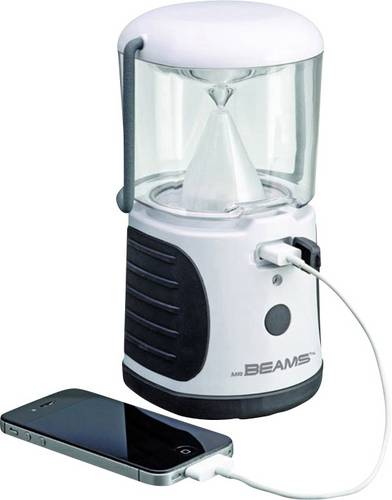
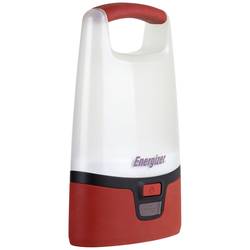
Energizer E304157300 Vision USB LED Camping-Laterne 1300 lm batteriebetrieben Rot/SchwarzDie Energizer USB-Laterne eignet sich perfekt, um Ihre Umgebung hell und komfortabel auszuleuchten. Der 360°-Lichtschein mit bis zu 1.300 Lumen beleuchtet Ihre Umgebung in jeder Situation. Nutzen Sie Ihre Laterne beim Campen in Ihrem Zelt oder zu Hause, falls der Strom ausfällt. Diese Laterne schenkt Ihnen bis zu 8 Stunden lang Licht (im HIGH-Modus) und sorgt so für Komfort an finsteren Orten. Am integrierten USB-Ausgang können Sie sogar Ihr Handy oder Smartgerät aufladen. 2 Lichtmodi bieten Ihnen die Wahl zwischen verschiedenen Beleuchtungsstufen: Hoch und Niedrig.24,99 €*Versand: 4,95 €Sichere Weiterleitung zum Anbieter
-
Wie funktioniert eine Systemwiederherstellung?
Eine Systemwiederherstellung ist ein Prozess, bei dem das Betriebssystem auf einen früheren Zeitpunkt zurückgesetzt wird, um Probleme zu beheben. Dies kann durch die Verwendung von Wiederherstellungspunkten erfolgen, die zuvor erstellt wurden. Während der Systemwiederherstellung werden Systemdateien, Einstellungen und Programme auf den Stand des ausgewählten Wiederherstellungspunkts zurückgesetzt. Dies kann helfen, Softwareprobleme, Treiberkonflikte oder andere Fehler zu lösen, die nach der Erstellung des Wiederherstellungspunkts aufgetreten sind. Es ist wichtig zu beachten, dass bei einer Systemwiederherstellung persönliche Dateien und Daten in der Regel nicht beeinträchtigt werden. **
-
Was ist die Systemwiederherstellung?
Die Systemwiederherstellung ist ein Feature in Windows-Betriebssystemen, das es ermöglicht, den Computer auf einen früheren Zeitpunkt zurückzusetzen. Dabei werden Systemdateien und Einstellungen auf einen vorherigen Zustand wiederhergestellt, ohne dabei persönliche Dateien zu beeinflussen. Dies kann hilfreich sein, wenn Probleme mit dem System auftreten, z.B. nach der Installation eines fehlerhaften Treibers oder einer Software. Die Systemwiederherstellung kann auch dazu beitragen, das System nach einem Virusangriff oder anderen schwerwiegenden Problemen wieder funktionsfähig zu machen. Es ist wichtig, regelmäßig Wiederherstellungspunkte zu erstellen, um im Bedarfsfall auf eine stabile Konfiguration zurückgreifen zu können. **
-
Hilft eine Systemwiederherstellung gegen Trojaner?
Eine Systemwiederherstellung kann helfen, Trojaner zu entfernen, da sie das System auf einen früheren Zeitpunkt zurücksetzt, bevor der Trojaner möglicherweise installiert wurde. Allerdings ist dies keine zuverlässige Methode, da einige Trojaner in der Lage sein können, sich in den Wiederherstellungspunkten zu verstecken und somit weiterhin aktiv zu bleiben. Es ist daher ratsam, zusätzlich zu einer Systemwiederherstellung auch eine Antivirensoftware zu verwenden, um Trojaner zu erkennen und zu entfernen. **
-
Wie lange dauert die Systemwiederherstellung?
Die Dauer der Systemwiederherstellung hängt von verschiedenen Faktoren ab, wie z.B. der Größe der zu wiederherstellenden Daten, der Geschwindigkeit des Computers und der Art der Wiederherstellungsmethode. In der Regel kann eine Systemwiederherstellung einige Minuten bis zu mehreren Stunden dauern. Es ist wichtig, Geduld zu haben und den Prozess nicht zu unterbrechen, da dies zu Fehlern führen kann. Es kann auch hilfreich sein, vor der Wiederherstellung sicherzustellen, dass alle wichtigen Daten gesichert sind, um möglichen Datenverlust zu vermeiden. Es empfiehlt sich, während der Systemwiederherstellung keine anderen Programme zu verwenden, um die Geschwindigkeit des Prozesses nicht zu beeinträchtigen. **


Wo finde ich die Systemwiederherstellung?
Die Systemwiederherstellung ist eine Funktion in Windows-Betriebssystemen, die es ermöglicht, den Computer auf einen früheren Zeitpunkt zurückzusetzen, um Probleme zu beheben. Um die Systemwiederherstellung zu finden, kannst du auf das Startmenü klicken und nach "Systemwiederherstellung" suchen. Alternativ kannst du auch die Systemsteuerung öffnen und dort nach der Option suchen. In der Regel findest du die Systemwiederherstellung unter "System und Sicherheit" oder "System". Wenn du Schwierigkeiten hast, die Systemwiederherstellung zu finden, kannst du auch in der Windows-Hilfe nach Anleitungen suchen oder im Internet nach Tutorials suchen. **
Was tun wenn Systemwiederherstellung hängt?
Was tun, wenn die Systemwiederherstellung hängt? Zuerst einmal ist es ratsam, geduldig zu bleiben und abzuwarten, ob sich das Problem von selbst löst. Falls dies nicht der Fall ist, kann man versuchen, den Computer neu zu starten und die Systemwiederherstellung erneut zu starten. Es kann auch hilfreich sein, in den abgesicherten Modus zu booten und die Wiederherstellung von dort aus zu versuchen. Wenn alle Stricke reißen, kann man versuchen, die Systemwiederherstellung über die Eingabeaufforderung oder das BIOS durchzuführen. **
Top-Angebote
Produkte zum Begriff Systemwiederherstellung:
-
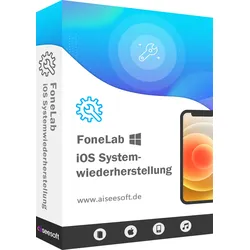
Aiseesoft iOS SystemwiederherstellungReparieren Sie Ihre iOS-Geräte, einschließlich iPhone/iPad/iPod (iOS 15 unterstützt) zurück zu normal auf Windows und Mac mit Aiseesoft iOS Systemwiederherstellung Aiseesoft iOS Systemwiederherstellung ist die beste iOS Systemwiederherstellung System-Probleme beheben Reparieren Sie das iPhone aus dem DFU-Modus, Wiederherstellungsmodus, Apple-Logo, Kopfhörermodus usw. in den Normalzustand. Unterstützt alle iOS-Geräte Unterstützt alle iOS-Geräte wie iPhone 13 Pro Max/13 Pro/13/13 mini, iPhone SE 3/2/1, iPhone 12 Pro Max/12 Pro/12/12 mini, iPhone 11/XS/XR/X/8, iPad Pro, iPad Air, iPad mini, iPod und mehr. Sicher in der Anwendung Diese iOS-Systemwiederherstellung ist auch für Anfänger einfach zu bedienen und sicher genug, um keinen Datenverlust zu verursachen. Reparieren Sie Ihr iOS-System in verschiedenen Szenarien mit Aiseesoft iOS Systemwiederherstellung Das iPhone ist wegen Entsperrungsfehlern deaktiviert? Das iPhone steckt im Apple-Logo oder Kopfhörermodus fest? Das iPhone ist wasserbeschädigt? Das iPhone hat einen schwarzen/roten/blauen/weißen Bildschirmtod? Oder das iPhone ist aus unbekannten Gründen eingefroren? Sogar das iPhone ist wegen Entsperrungsfehlern deaktiviert? Keine Sorge. iOS System Recovery ermöglicht es Ihnen, Ihr iPhone wieder in den Normalzustand zu versetzen. Nur wenn Ihr iPhone in der Lage ist, den Wiederherstellungsmodus oder DFU-Modus mit Hilfe des Leitfadens zu betreten, werden Sie Ihr iPhone-System zu normalisieren. Diese Funktion ist mit allen iOS-Geräten kompatibel und bietet Ihnen zwei Systemwiederherstellungsmodi, um Ihre iOS-Geräte zu reparieren. Bildschirm-Probleme Apple-Logo Apple-Logo Eingefrorener Bildschirm Eingefrorener Bildschirm Blauer Bildschirm Blauer Bildschirm Weißer Bildschirm Weißer Bildschirm Schwarzer Bildschirm Schwarzer Bildschirm Roter Bildschirm Roter Bildschirm Bildschirm antwortet nicht Bildschirm antwortet nicht Andere Bildschirm-Probleme Andere Bildschirm-Probleme iOS-Modus-Probleme DFU-Modus DFU-Modus Kopfhörermodus Kopfhörermodus Wiederherstellungsmodus Wiederherstellungsmodus Stummschaltmodus Stummschaltmodus Sicherer Modus Sicherer Modus Wiederherstellungsmodus Wiederherstellungsmodus Zufallswiedergabe-Modus Zufallswiedergabe-Modus Zoom-Modus Zoom-Modus iTunes-Probleme Synchronisierung von iOS-Geräten iTunes-Fehler (Synchronisierung von iOS-Geräten) Sicherung von iOS-Geräten iTunes-Fehler (Sicherung von iOS-Geräten) iOS-Geräte aktualisieren iTunes-Fehler (iOS-Geräte aktualisieren) Wiederherstellen von iOS-Geräten iTunes-Fehler (Wiederherstellen von iOS-Geräten) Verbinden mit dem iTunes Store Verbinden mit dem iTunes Store Gerät verbinden Gerät verbinden Fehler "Nicht wiederherstellen" Fehler "Nicht wiederherstellen Anderer iTunes-Fehler Anderer iTunes-Fehler Die einfachste und sicherste Wiederherstellung für alle iOS-Geräte dank Aiseesoft iOS Systemwiederherstellung Die Aiseesoft iOS Systemwiederherstellung ist für Neulinge einfach zu bedienen. Schließen Sie Ihr iPhone an den PC an, und diese Software wird Ihr Gerät erkennen, wenn es repariert werden muss. Eine einfache, aber klare Anleitung leitet Sie an, das iPhone-System von abnormal zu normal zu reparieren. Außerdem ist dieses iOS-Reparatur-Tool sicher genug. Es repariert nur das iOS-System und gefährdet nicht Ihre Gerätedaten. Nach der Reparatur werden Sie feststellen, dass alle Ihre Daten ursprünglich gut geordnet sind und keine Datenverluste oder Änderungen auftreten. Kostenloses Downgrade und Upgrade von iOS auf eine unterstützte Version Wenn Sie Ihr iOS-Systemproblem reparieren, bietet Ihnen die Software Aiseesoft iOS Systemwiederherstellung auch die Möglichkeit, ein Downgrade und Upgrade der iOS-Version durchzuführen. Egal, ob Sie Ihr iOS 15/14/13 auf iOS 12/11 herabstufen oder iOS 11 auf iOS 14/15 aktualisieren möchten, es könnte Ihnen helfen, die Aufgabe automatisch während des Reparaturprozesses abzuschließen. Nur wenn Ihr iOS-Gerät die iOS-Version unterstützt, kann iOS System Recovery Ihnen helfen, ein Upgrade oder Downgrade auf die ideale Version durchzuführen, sogar auf die Beta-Version. Sie müssen nur die iOS-Version direkt aus der Dropdown-Liste auswählen, und lassen Sie diese Software direkt helfen Sie es erreichen. Wie man iOS-Systemprobleme mit 2 Reparaturmodi behebt Als die beste iOS-Systemreparatursoftware bietet Ihnen FoneLab - iOS System Recovery zwei Reparaturmodi, um Ihr kaputtes iPhone, iPad oder iPod zu reparieren. Standard-Modus Reparieren Sie Ihr Gerät mit dem Standardmodus und stellen Sie sicher, dass alle Daten nicht verloren gehen. Erweiterter Modus Reparieren Sie Ihr Gerät mit dem erweiterten Modus, aber alle Daten werden vollständig gelöscht. Systemanforderung Unterstützte Betriebssysteme: Windows 11/10/8.1/8/7, Mac OS X 10.7 oder höher (einschließlich macOS Big Sur und macOS Monterey) CPU: 1GHz Intel/AMD CPU oder höher RAM: 1GB RAM oder mehr Festplattenspeicher: 200 MB und mehr freier Speicherplatz Unterstützte Geräte iPhone: iPh...55,95 €*Versand: 0,00 €Sichere Weiterleitung zum Anbieter
-
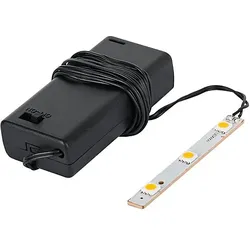
LED-Beleuchtung für Krippen, batteriebetriebenBatteriebetriebene LED-Beleuchtung mit 3 LEDs, mit Batteriehalter, selbstklebend, Länge: 7 cm, Zuleitung: 98 cm. Ohne Batterien, Sie benötigen noch 2x AA Batterien.Auf dem LED-Streifen befinden sich 3 LEDs mit warm-weißem Licht und einer starken Leuchtkraft. Auf der Rückseite befindet sich ein Klebestreifen zur einfachen Befestigung. Mit Ein- und Ausschalter an dem Batteriekasten. Zum Verschönern Ihrer Weihnachtskrippe oder Ihrer Modellbaulandschaft.Tipp: Alles, was für den Bau einer Weihnachts-Krippe verwendet werden kann, ist auch für Landschaftsgestaltungen bei Modelleisenbahnen ideal geeignet.4,95 €*Versand: 4,99 €Sichere Weiterleitung zum Anbieter
-
Varta 16550101111 Outdoor-Sportlaterne L10 4AA ohne Batterien LED Camping-Laterne 170 lm batteriebetrieben 262 g Schwarz, GelbUltimative Unabhängigkeit für Outdoor-Abenteuer: Mit bis zu 70 Stunden Leuchtdauer und 170 Lumen, ist die VARTA Outdoor Lantern L10. Ihr zuverlässiger Begleiter beim Camping, Wandern oder bei Notfällen. Robust für den Outdoor-Bereich: Wasserfest (IP54) und stoßfest bis zu 1 m, mit gummierten Elementen für zusätzlichen Halt und Langlebigkeit unter rauen Bedingungen. Flexibles Licht: Zwei Leuchtmodi (High/Low) und eine Leuchtweite von bis zu 10 m – der passende Modus für jede Situation. Praktisch und vielseitig: Integrierter Haken zum einfachen Aufhängen an Zelten, Ästen oder Sonnensegeln – freihändige Beleuchtung, wo immer Sie sie brauchen.14,99 €*Versand: 4,95 €Sichere Weiterleitung zum Anbieter
-
Wie geht Systemwiederherstellung?
Die Systemwiederherstellung ist ein Prozess, der es ermöglicht, das Betriebssystem auf einen früheren Zeitpunkt zurückzusetzen, um Probleme zu beheben. Um die Systemwiederherstellung durchzuführen, öffnen Sie das Startmenü und geben Sie "Systemwiederherstellung" in die Suchleiste ein. Klicken Sie dann auf "Systemwiederherstellung öffnen" und wählen Sie einen Wiederherstellungspunkt aus, den Sie wiederherstellen möchten. Folgen Sie den Anweisungen auf dem Bildschirm, um den Vorgang abzuschließen. Es ist wichtig zu beachten, dass die Systemwiederherstellung keine persönlichen Dateien beeinflusst, sondern nur das Betriebssystem und installierte Programme wiederherstellt. **
-
Welche Taste für Systemwiederherstellung?
Die Taste für die Systemwiederherstellung hängt vom Betriebssystem ab, das auf Ihrem Computer läuft. Bei Windows-Betriebssystemen wird normalerweise die Taste "F8" während des Startvorgangs gedrückt, um das erweiterte Startmenü aufzurufen, das die Option zur Systemwiederherstellung enthält. Bei Mac-Computern kann die Systemwiederherstellung durch Drücken von "Command" + "R" während des Startvorgangs aufgerufen werden. Es ist wichtig, die richtige Taste für die Systemwiederherstellung zu kennen, um Probleme mit Ihrem Computer zu beheben und das System auf einen früheren Zustand zurückzusetzen. Wenn Sie sich nicht sicher sind, welche Taste Sie drücken müssen, können Sie in der Bedienungsanleitung Ihres Computers nachsehen oder online nach Anleitungen suchen. **
-
Wie funktioniert eine Systemwiederherstellung?
Eine Systemwiederherstellung ist ein Prozess, bei dem das Betriebssystem auf einen früheren Zeitpunkt zurückgesetzt wird, um Probleme zu beheben. Dies kann durch die Verwendung von Wiederherstellungspunkten erfolgen, die zuvor erstellt wurden. Während der Systemwiederherstellung werden Systemdateien, Einstellungen und Programme auf den Stand des ausgewählten Wiederherstellungspunkts zurückgesetzt. Dies kann helfen, Softwareprobleme, Treiberkonflikte oder andere Fehler zu lösen, die nach der Erstellung des Wiederherstellungspunkts aufgetreten sind. Es ist wichtig zu beachten, dass bei einer Systemwiederherstellung persönliche Dateien und Daten in der Regel nicht beeinträchtigt werden. **
-
Was ist die Systemwiederherstellung?
Die Systemwiederherstellung ist ein Feature in Windows-Betriebssystemen, das es ermöglicht, den Computer auf einen früheren Zeitpunkt zurückzusetzen. Dabei werden Systemdateien und Einstellungen auf einen vorherigen Zustand wiederhergestellt, ohne dabei persönliche Dateien zu beeinflussen. Dies kann hilfreich sein, wenn Probleme mit dem System auftreten, z.B. nach der Installation eines fehlerhaften Treibers oder einer Software. Die Systemwiederherstellung kann auch dazu beitragen, das System nach einem Virusangriff oder anderen schwerwiegenden Problemen wieder funktionsfähig zu machen. Es ist wichtig, regelmäßig Wiederherstellungspunkte zu erstellen, um im Bedarfsfall auf eine stabile Konfiguration zurückgreifen zu können. **
Ähnliche Suchbegriffe für Systemwiederherstellung
-
Energizer E301422001 Wearable Clip Light LED Camping-Leuchte 30 lm batteriebetrieben GrünBei der Energizer-Cliplampe handelt es sich um eine kompakte und vielseitige Lichtquelle. Sie lässt sich per Clip an einer Vielzahl von Oberflächen und in verschiedenen Ausrichtungen befestigen. Dazu zählen Rücksäcke, Kleidung und auch Bücher. Die Light Fusion-Technologie sorgt für kraftvolles und gleichmäßiges Licht, wodurch sich diese Lampe hervorragend für den Freihandbetrieb bei diversen Indoor- und Outdoor-Aktivitäten eignet. Zusätzlich zu der weißen LED verfügt sie über eine rote LED für den Nachtsicht-Modus und eine rot blinkende LED, die für Notfallsituationen und dazu dient, dass Sie gesehen werden. Die Energizer® Wearable Clip Light Taschenlampe. Diese besitzt zusätzlich zu der weißen LED über eine rote LED für den Nachtsicht-Modus und eine rot blinkende LED, die für Notfallsituationen und dazu dient, dass Sie gesehen werden.11,99 €*Versand: 4,95 €Sichere Weiterleitung zum Anbieter
-
Energizer E304157300 Vision USB LED Camping-Laterne 1300 lm batteriebetrieben Rot/SchwarzDie Energizer USB-Laterne eignet sich perfekt, um Ihre Umgebung hell und komfortabel auszuleuchten. Der 360°-Lichtschein mit bis zu 1.300 Lumen beleuchtet Ihre Umgebung in jeder Situation. Nutzen Sie Ihre Laterne beim Campen in Ihrem Zelt oder zu Hause, falls der Strom ausfällt. Diese Laterne schenkt Ihnen bis zu 8 Stunden lang Licht (im HIGH-Modus) und sorgt so für Komfort an finsteren Orten. Am integrierten USB-Ausgang können Sie sogar Ihr Handy oder Smartgerät aufladen. 2 Lichtmodi bieten Ihnen die Wahl zwischen verschiedenen Beleuchtungsstufen: Hoch und Niedrig.24,99 €*Versand: 4,95 €Sichere Weiterleitung zum Anbieter
-
Gernhäuser, Susanne: Wieso? Weshalb? Warum? Leuchte und entdecke: Dinosaurier (Taschenlampen-Buch mit Folien und Klappen)Wieso? Weshalb? Warum? Leuchte und entdecke: Dinosaurier (Taschenlampen-Buch mit Folien und Klappen) , Dieses Buch bringt Licht ins Dunkel der Urzeit: mit Taschenlampe und Klappen mehr als 50 Dinos entdecken Für kleine Dino-Fans sind Spinosaurus und Stegosaurus keine Fremdwörter. In diesem Buch entdecken sie ihre Lieblingstiere ganz neu: Sechs große Folien-Seiten und zahlreiche Klappen verbergen Überraschendes. Mit einer stabilen Taschenlampe aus Pappe machen Kinder auf den dunklen Folien spannende Bilder sichtbar: Sie unternehmen eine Nachtwanderung im Dinopark und helfen bei einer Ausgrabung. Suchaufträge regen dazu an, kleine Details zu finden. Mit Fach zum Aufbewahren der Taschenlampe. , Hupen > Karosserie-, Anbauteile & Zubehör , Erscheinungsjahr: 20230701, Produktform: Pappe, Beilage: Spiralbindung, Titel der Reihe: Leuchte und entdecke##~Wieso? Weshalb? Warum? (Ravensburger)##, Autoren: Gernhäuser, Susanne, Illustrator: Coenen, Sebastian, Seitenzahl/Blattzahl: 16, Abbildungen: Farbig illustriert, Keyword: Taschenlampe; Tyrannosaurus rex; ch; Folien; Urzeit; entdecken; leuchten; T-Rex; Meeressaurier; Flugsaurier; Archäologie; Dinopark; Triceratops; Tiere; Lampe; Licht; Sachwissen; Klappen; Sachbilderbuch; Vorschule und Kindergarten; Kinderbuch; Kinderbücher; für Kinder ab 4 Jahre; für Jungen; für Mädchen; Beschäftigung; Sachbuch; Sachbücher; Buch; Bücher; Geschenk; Geschenkidee; Lesen, Fachschema: Kinder- u. Jugendliteratur / Beschäftigungsbuch~Dinosaurier / Kindersachbuch, Jugendsachbuch, Fachkategorie: Interaktive Bücher, Mitmachbücher, Bastel-, Experimentier- und Aktivitätssets für Kinder~Kinder/Jugendliche: Persönliche und soziale Themen. Freunde und Freundschaft~Schreibwaren für Kinder (bedruckt): Thematische Tage- und Notizbücher, Interesse Alter: empfohlenes Alter: ab 7 Jahre, Altersempfehlung / Lesealter: 18, ab Alter: 4, bis Alter: 7, Warengruppe: HC/Kinderbücher/Sachbücher/Tiere/Pflanzen/Natur, UNSPSC: 49019900, Warenverzeichnis für die Außenhandelsstatistik: 49019900, Länge: 274, Breite: 242, Höhe: 18, Gewicht: 630, Produktform: Pappe, Genre: Kinder- und Jugendbücher,19,99 €*Versand: 0,00 €Sichere Weiterleitung zum Anbieter
-
Staschen, Björn: Camping-GlückCamping-Glück , 85 außergewöhnliche Plätze in Deutschland. Erweiterte und aktualisierte Neuausgabe 2023/24 , Luftfilterkästen > Luft- & Kraftstoffversorgung , Erscheinungsjahr: 20230329, Produktform: Kartoniert, Autoren: Staschen, Björn, Seitenzahl/Blattzahl: 320, Abbildungen: 500 farbige Abbildungen, Keyword: 2023; auszeit; buch; bücher; camping; camping geheimtipp; camping urlaub; campingplatz; cool camping; ferien; glamping; leben in der natur; mikroabenteuer; neuerscheinung; outdoor; ratgeber; reisen; urlaub; urlaub in deutschland; wohnmobil; wohnwagen urlaub; zeltplatz deutschland, Fachschema: Deutschland / Reisebeschreibung~Kind / Reisen, Wandern, Natur~Camping - Campingführer~Zelten - Zeltlager~Caravan - Caravaning - Caravaner~Wohnwagen, Fachkategorie: Reiseführer: Abenteuerurlaub~Reiseführer: Ökotourismus~Reiseführer: Aktiv-Urlaub~Reiseführer: Reisen mit Kindern, Familienurlaub~Reiseberichte, Reiseliteratur, Region: Deutschland, Thema: Entdecken, Warengruppe: HC/Reiseberichte/Deutschland, Fachkategorie: Reiseführer: Wohnwagen und Camping, Thema: Orientieren, Text Sprache: ger, UNSPSC: 49019900, Warenverzeichnis für die Außenhandelsstatistik: 49019900, Verlag: Prestel Verlag, Verlag: Prestel Verlag, Verlag: Prestel Verlag, Verlag: Prestel, Länge: 213, Breite: 163, Höhe: 26, Gewicht: 792, Produktform: Klappenbroschur, Genre: Reise, Genre: Reise, Vorgänger: 2152238, Vorgänger EAN: 9783791387604 9783791385938 9783421040923, Alternatives Format EAN: 9783791387604, eBook EAN: 9783641254216, Herkunftsland: TSCHECHISCHE REPUBLIK (CZ), Katalog: deutschsprachige Titel, Katalog: Gesamtkatalog, Katalog: Lagerartikel, Book on Demand, ausgew. Medienartikel, Relevanz: 0014, Tendenz: -1, Unterkatalog: AK, Unterkatalog: Bücher, Unterkatalog: Hardcover, Unterkatalog: Lagerartikel, Unterkatalog: Reiseführer,26,00 €*Versand: 0,00 €Sichere Weiterleitung zum Anbieter
-
Hilft eine Systemwiederherstellung gegen Trojaner?
Eine Systemwiederherstellung kann helfen, Trojaner zu entfernen, da sie das System auf einen früheren Zeitpunkt zurücksetzt, bevor der Trojaner möglicherweise installiert wurde. Allerdings ist dies keine zuverlässige Methode, da einige Trojaner in der Lage sein können, sich in den Wiederherstellungspunkten zu verstecken und somit weiterhin aktiv zu bleiben. Es ist daher ratsam, zusätzlich zu einer Systemwiederherstellung auch eine Antivirensoftware zu verwenden, um Trojaner zu erkennen und zu entfernen. **
-
Wie lange dauert die Systemwiederherstellung?
Die Dauer der Systemwiederherstellung hängt von verschiedenen Faktoren ab, wie z.B. der Größe der zu wiederherstellenden Daten, der Geschwindigkeit des Computers und der Art der Wiederherstellungsmethode. In der Regel kann eine Systemwiederherstellung einige Minuten bis zu mehreren Stunden dauern. Es ist wichtig, Geduld zu haben und den Prozess nicht zu unterbrechen, da dies zu Fehlern führen kann. Es kann auch hilfreich sein, vor der Wiederherstellung sicherzustellen, dass alle wichtigen Daten gesichert sind, um möglichen Datenverlust zu vermeiden. Es empfiehlt sich, während der Systemwiederherstellung keine anderen Programme zu verwenden, um die Geschwindigkeit des Prozesses nicht zu beeinträchtigen. **
-
Wo finde ich die Systemwiederherstellung?
Die Systemwiederherstellung ist eine Funktion in Windows-Betriebssystemen, die es ermöglicht, den Computer auf einen früheren Zeitpunkt zurückzusetzen, um Probleme zu beheben. Um die Systemwiederherstellung zu finden, kannst du auf das Startmenü klicken und nach "Systemwiederherstellung" suchen. Alternativ kannst du auch die Systemsteuerung öffnen und dort nach der Option suchen. In der Regel findest du die Systemwiederherstellung unter "System und Sicherheit" oder "System". Wenn du Schwierigkeiten hast, die Systemwiederherstellung zu finden, kannst du auch in der Windows-Hilfe nach Anleitungen suchen oder im Internet nach Tutorials suchen. **
-
Was tun wenn Systemwiederherstellung hängt?
Was tun, wenn die Systemwiederherstellung hängt? Zuerst einmal ist es ratsam, geduldig zu bleiben und abzuwarten, ob sich das Problem von selbst löst. Falls dies nicht der Fall ist, kann man versuchen, den Computer neu zu starten und die Systemwiederherstellung erneut zu starten. Es kann auch hilfreich sein, in den abgesicherten Modus zu booten und die Wiederherstellung von dort aus zu versuchen. Wenn alle Stricke reißen, kann man versuchen, die Systemwiederherstellung über die Eingabeaufforderung oder das BIOS durchzuführen. **
* Alle Preise verstehen sich inklusive der gesetzlichen Mehrwertsteuer und ggf. zuzüglich Versandkosten. Die Angebotsinformationen basieren auf den Angaben des jeweiligen Shops und werden über automatisierte Prozesse aktualisiert. Eine Aktualisierung in Echtzeit findet nicht statt, so dass es im Einzelfall zu Abweichungen kommen kann. ** Hinweis: Teile dieses Inhalts wurden von KI erstellt.