Domain batterielampen.de kaufen?
Wir ziehen mit dem Projekt
batterielampen.de um.
Sind Sie am Kauf der Domain
batterielampen.de interessiert?
domain@kv-gmbh.de · 0541-91531010
Domain batterielampen.de kaufen?
Wie erstelle ich eine bootfähige ISO Datei?
Um eine bootfähige ISO-Datei zu erstellen, benötigst du zuerst eine Software wie z.B. Rufus oder Etcher. Öffne die Software und wähle die ISO-Datei aus, die du bootfähig machen möchtest. Stelle sicher, dass du einen leeren USB-Stick oder eine leere DVD bereit hast, da die Datei darauf kopiert wird. Starte dann den Kopiervorgang und warte, bis die ISO-Datei erfolgreich auf das Laufwerk übertragen wurde. Sobald der Vorgang abgeschlossen ist, kannst du den bootfähigen USB-Stick oder die bootfähige DVD verwenden, um das Betriebssystem oder die Software zu installieren. **
Wie brenne ich eine bootfähige ISO Datei?
Um eine bootfähige ISO-Datei zu brennen, benötigen Sie ein Brennprogramm wie z.B. Rufus, ImgBurn oder Nero. Zuerst müssen Sie das Brennprogramm öffnen und die ISO-Datei auswählen. Stellen Sie sicher, dass Sie einen leeren DVD-Rohling in das Laufwerk einlegen. Wählen Sie die Option zum Brennen der ISO-Datei als bootfähige Disc aus und starten Sie den Brennvorgang. Sobald der Vorgang abgeschlossen ist, können Sie die bootfähige Disc verwenden, um Ihren Computer von ihr zu starten. **

Ähnliche Suchbegriffe für Bootfähige
Top-Angebote
Produkte zum Begriff Bootfähige:
-
Wie erstelle ich eine bootfähige Linux DVD?
Um eine bootfähige Linux DVD zu erstellen, benötigst du zuerst ein ISO-Image der Linux-Distribution, die du verwenden möchtest. Anschließend musst du ein Brennprogramm wie z.B. Rufus oder Etcher herunterladen und installieren. Öffne das Brennprogramm, wähle das ISO-Image aus und lege eine leere DVD in dein Laufwerk ein. Starte den Brennvorgang und warte, bis die DVD fertig ist. Sobald der Vorgang abgeschlossen ist, kannst du die DVD in deinen Computer einlegen und von ihr booten, um das Linux-Betriebssystem zu installieren oder zu verwenden. **
-
Wie kopiere ich eine ausgebaute bootfähige Festplatte?
Um eine ausgebaute bootfähige Festplatte zu kopieren, benötigst du eine andere Festplatte oder ein anderes Speichermedium mit ausreichend Speicherplatz. Du kannst dann eine Software zur Festplattenklonung verwenden, um den gesamten Inhalt der bootfähigen Festplatte auf das andere Speichermedium zu kopieren. Nach dem Kopiervorgang kannst du das neue Speichermedium als Ersatz für die alte Festplatte verwenden. **
-
Werden bootfähige SSDs von allen Systemen erkannt?
Bootfähige SSDs werden in der Regel von den meisten modernen Systemen erkannt, solange sie über die entsprechenden Anschlüsse (z.B. SATA oder NVMe) verfügen und das Betriebssystem die SSD unterstützt. Es kann jedoch vorkommen, dass ältere Systeme oder spezielle Hardwarekonfigurationen möglicherweise keine bootfähige SSD erkennen. In solchen Fällen kann es erforderlich sein, im BIOS oder UEFI des Systems entsprechende Einstellungen vorzunehmen, um die SSD als Bootlaufwerk zu aktivieren. **
-
Warum bootet der bootfähige USB-Stick nicht?
Es gibt mehrere mögliche Gründe, warum ein bootfähiger USB-Stick nicht bootet. Möglicherweise wurde der Stick nicht korrekt erstellt, indem das Betriebssystem-Image nicht richtig auf den Stick kopiert wurde. Es könnte auch sein, dass der Computer nicht richtig konfiguriert ist, um von einem USB-Gerät zu booten. Eine weitere Möglichkeit ist, dass der USB-Stick beschädigt ist und nicht mehr ordnungsgemäß funktioniert. **
Warum wird der bootfähige USB-Stick nicht angezeigt?
Es gibt mehrere mögliche Gründe, warum ein bootfähiger USB-Stick nicht angezeigt wird. Möglicherweise ist der USB-Anschluss defekt oder der Stick wurde nicht korrekt formatiert. Es könnte auch sein, dass das BIOS des Computers nicht richtig konfiguriert ist, um von einem USB-Stick zu booten. **
Wird der bootfähige USB-Stick im BIOS nicht erkannt?
Es gibt mehrere mögliche Gründe, warum ein bootfähiger USB-Stick im BIOS nicht erkannt wird. Es könnte sein, dass der USB-Anschluss defekt ist oder nicht richtig konfiguriert wurde. Es könnte auch sein, dass der USB-Stick selbst beschädigt ist oder nicht richtig formatiert wurde. Es ist auch möglich, dass das BIOS nicht richtig konfiguriert ist, um von einem USB-Gerät zu booten. **
Top-Angebote
Produkte zum Begriff Bootfähige:
-
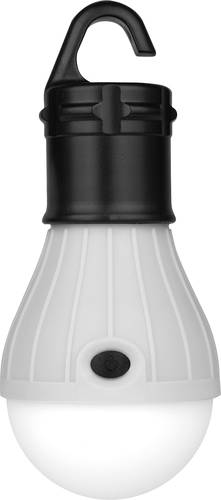
LED-Beleuchtung für Krippen, batteriebetriebenBatteriebetriebene LED-Beleuchtung mit 3 LEDs, mit Batteriehalter, selbstklebend, Länge: 7 cm, Zuleitung: 98 cm. Ohne Batterien, Sie benötigen noch 2x AA Batterien.Auf dem LED-Streifen befinden sich 3 LEDs mit warm-weißem Licht und einer starken Leuchtkraft. Auf der Rückseite befindet sich ein Klebestreifen zur einfachen Befestigung. Mit Ein- und Ausschalter an dem Batteriekasten. Zum Verschönern Ihrer Weihnachtskrippe oder Ihrer Modellbaulandschaft.Tipp: Alles, was für den Bau einer Weihnachts-Krippe verwendet werden kann, ist auch für Landschaftsgestaltungen bei Modelleisenbahnen ideal geeignet.4,95 €*Versand: 4,99 €Sichere Weiterleitung zum Anbieter
-
Wie erstelle ich eine bootfähige ISO Datei?
Um eine bootfähige ISO-Datei zu erstellen, benötigst du zuerst eine Software wie z.B. Rufus oder Etcher. Öffne die Software und wähle die ISO-Datei aus, die du bootfähig machen möchtest. Stelle sicher, dass du einen leeren USB-Stick oder eine leere DVD bereit hast, da die Datei darauf kopiert wird. Starte dann den Kopiervorgang und warte, bis die ISO-Datei erfolgreich auf das Laufwerk übertragen wurde. Sobald der Vorgang abgeschlossen ist, kannst du den bootfähigen USB-Stick oder die bootfähige DVD verwenden, um das Betriebssystem oder die Software zu installieren. **
-
Wie brenne ich eine bootfähige ISO Datei?
Um eine bootfähige ISO-Datei zu brennen, benötigen Sie ein Brennprogramm wie z.B. Rufus, ImgBurn oder Nero. Zuerst müssen Sie das Brennprogramm öffnen und die ISO-Datei auswählen. Stellen Sie sicher, dass Sie einen leeren DVD-Rohling in das Laufwerk einlegen. Wählen Sie die Option zum Brennen der ISO-Datei als bootfähige Disc aus und starten Sie den Brennvorgang. Sobald der Vorgang abgeschlossen ist, können Sie die bootfähige Disc verwenden, um Ihren Computer von ihr zu starten. **
-
Wie erstelle ich eine bootfähige Linux DVD?
Um eine bootfähige Linux DVD zu erstellen, benötigst du zuerst ein ISO-Image der Linux-Distribution, die du verwenden möchtest. Anschließend musst du ein Brennprogramm wie z.B. Rufus oder Etcher herunterladen und installieren. Öffne das Brennprogramm, wähle das ISO-Image aus und lege eine leere DVD in dein Laufwerk ein. Starte den Brennvorgang und warte, bis die DVD fertig ist. Sobald der Vorgang abgeschlossen ist, kannst du die DVD in deinen Computer einlegen und von ihr booten, um das Linux-Betriebssystem zu installieren oder zu verwenden. **
-
Wie kopiere ich eine ausgebaute bootfähige Festplatte?
Um eine ausgebaute bootfähige Festplatte zu kopieren, benötigst du eine andere Festplatte oder ein anderes Speichermedium mit ausreichend Speicherplatz. Du kannst dann eine Software zur Festplattenklonung verwenden, um den gesamten Inhalt der bootfähigen Festplatte auf das andere Speichermedium zu kopieren. Nach dem Kopiervorgang kannst du das neue Speichermedium als Ersatz für die alte Festplatte verwenden. **
Ähnliche Suchbegriffe für Bootfähige
-
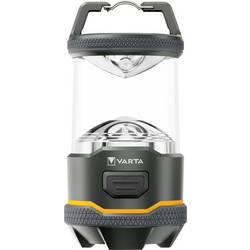
Varta 16550101111 Outdoor-Sportlaterne L10 4AA ohne Batterien LED Camping-Laterne 170 lm batteriebetrieben 262 g Schwarz, GelbUltimative Unabhängigkeit für Outdoor-Abenteuer: Mit bis zu 70 Stunden Leuchtdauer und 170 Lumen, ist die VARTA Outdoor Lantern L10. Ihr zuverlässiger Begleiter beim Camping, Wandern oder bei Notfällen. Robust für den Outdoor-Bereich: Wasserfest (IP54) und stoßfest bis zu 1 m, mit gummierten Elementen für zusätzlichen Halt und Langlebigkeit unter rauen Bedingungen. Flexibles Licht: Zwei Leuchtmodi (High/Low) und eine Leuchtweite von bis zu 10 m – der passende Modus für jede Situation. Praktisch und vielseitig: Integrierter Haken zum einfachen Aufhängen an Zelten, Ästen oder Sonnensegeln – freihändige Beleuchtung, wo immer Sie sie brauchen.15,99 €*Versand: 4,95 €Sichere Weiterleitung zum Anbieter
-
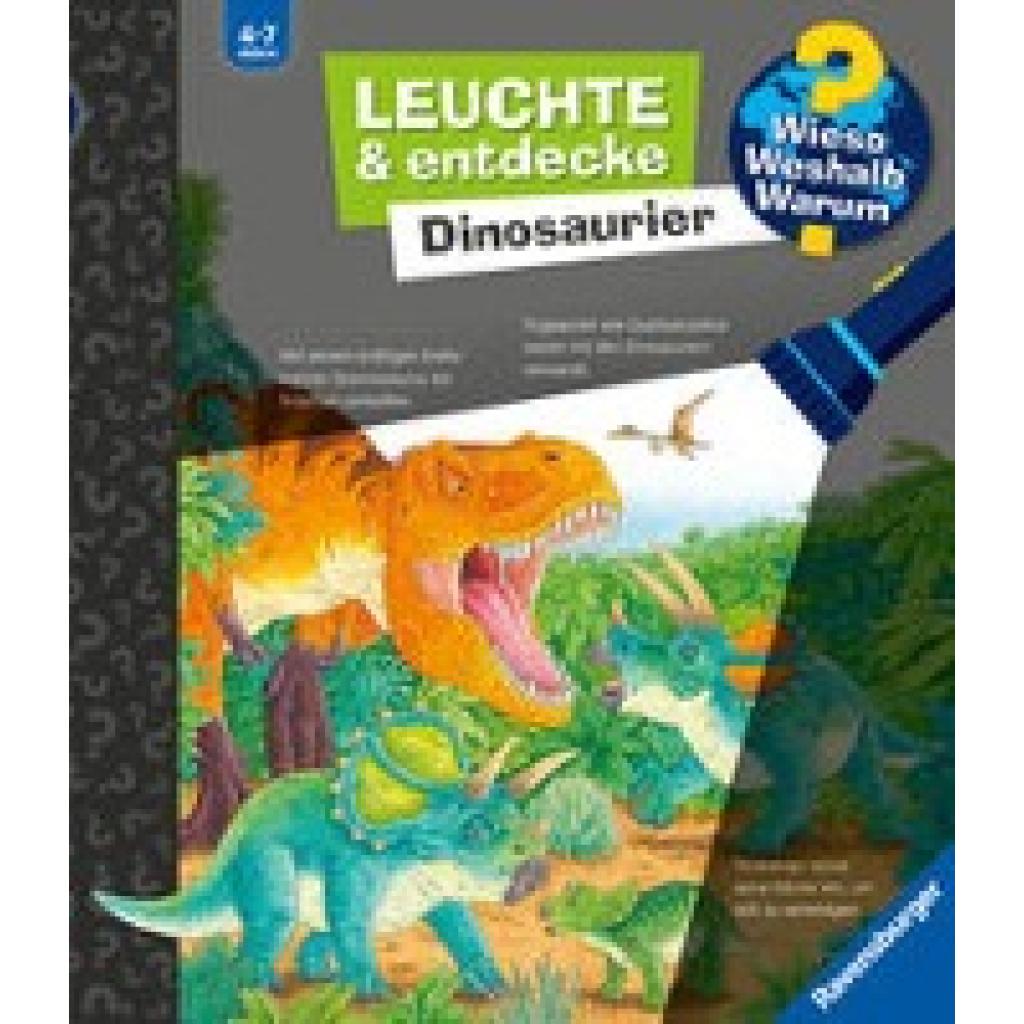
Gernhäuser, Susanne: Wieso? Weshalb? Warum? Leuchte und entdecke: Dinosaurier (Taschenlampen-Buch mit Folien und Klappen)Wieso? Weshalb? Warum? Leuchte und entdecke: Dinosaurier (Taschenlampen-Buch mit Folien und Klappen) , Dieses Buch bringt Licht ins Dunkel der Urzeit: mit Taschenlampe und Klappen mehr als 50 Dinos entdecken Für kleine Dino-Fans sind Spinosaurus und Stegosaurus keine Fremdwörter. In diesem Buch entdecken sie ihre Lieblingstiere ganz neu: Sechs große Folien-Seiten und zahlreiche Klappen verbergen Überraschendes. Mit einer stabilen Taschenlampe aus Pappe machen Kinder auf den dunklen Folien spannende Bilder sichtbar: Sie unternehmen eine Nachtwanderung im Dinopark und helfen bei einer Ausgrabung. Suchaufträge regen dazu an, kleine Details zu finden. Mit Fach zum Aufbewahren der Taschenlampe. , Hupen > Karosserie-, Anbauteile & Zubehör , Erscheinungsjahr: 20230701, Produktform: Pappe, Beilage: Spiralbindung, Titel der Reihe: Leuchte und entdecke##~Wieso? Weshalb? Warum? (Ravensburger)##, Autoren: Gernhäuser, Susanne, Illustrator: Coenen, Sebastian, Seitenzahl/Blattzahl: 16, Abbildungen: Farbig illustriert, Keyword: Taschenlampe; Tyrannosaurus rex; ch; Folien; Urzeit; entdecken; leuchten; T-Rex; Meeressaurier; Flugsaurier; Archäologie; Dinopark; Triceratops; Tiere; Lampe; Licht; Sachwissen; Klappen; Sachbilderbuch; Vorschule und Kindergarten; Kinderbuch; Kinderbücher; für Kinder ab 4 Jahre; für Jungen; für Mädchen; Beschäftigung; Sachbuch; Sachbücher; Buch; Bücher; Geschenk; Geschenkidee; Lesen, Fachschema: Kinder- u. Jugendliteratur / Beschäftigungsbuch~Dinosaurier / Kindersachbuch, Jugendsachbuch, Fachkategorie: Interaktive Bücher, Mitmachbücher, Bastel-, Experimentier- und Aktivitätssets für Kinder~Kinder/Jugendliche: Persönliche und soziale Themen. Freunde und Freundschaft~Schreibwaren für Kinder (bedruckt): Thematische Tage- und Notizbücher, Interesse Alter: empfohlenes Alter: ab 7 Jahre, Altersempfehlung / Lesealter: 18, ab Alter: 4, bis Alter: 7, Warengruppe: HC/Kinderbücher/Sachbücher/Tiere/Pflanzen/Natur, UNSPSC: 49019900, Warenverzeichnis für die Außenhandelsstatistik: 49019900, Länge: 274, Breite: 242, Höhe: 18, Gewicht: 630, Produktform: Pappe, Genre: Kinder- und Jugendbücher,19,99 €*Versand: 0,00 €Sichere Weiterleitung zum Anbieter
-
Werden bootfähige SSDs von allen Systemen erkannt?
Bootfähige SSDs werden in der Regel von den meisten modernen Systemen erkannt, solange sie über die entsprechenden Anschlüsse (z.B. SATA oder NVMe) verfügen und das Betriebssystem die SSD unterstützt. Es kann jedoch vorkommen, dass ältere Systeme oder spezielle Hardwarekonfigurationen möglicherweise keine bootfähige SSD erkennen. In solchen Fällen kann es erforderlich sein, im BIOS oder UEFI des Systems entsprechende Einstellungen vorzunehmen, um die SSD als Bootlaufwerk zu aktivieren. **
-
Warum bootet der bootfähige USB-Stick nicht?
Es gibt mehrere mögliche Gründe, warum ein bootfähiger USB-Stick nicht bootet. Möglicherweise wurde der Stick nicht korrekt erstellt, indem das Betriebssystem-Image nicht richtig auf den Stick kopiert wurde. Es könnte auch sein, dass der Computer nicht richtig konfiguriert ist, um von einem USB-Gerät zu booten. Eine weitere Möglichkeit ist, dass der USB-Stick beschädigt ist und nicht mehr ordnungsgemäß funktioniert. **
-
Warum wird der bootfähige USB-Stick nicht angezeigt?
Es gibt mehrere mögliche Gründe, warum ein bootfähiger USB-Stick nicht angezeigt wird. Möglicherweise ist der USB-Anschluss defekt oder der Stick wurde nicht korrekt formatiert. Es könnte auch sein, dass das BIOS des Computers nicht richtig konfiguriert ist, um von einem USB-Stick zu booten. **
-
Wird der bootfähige USB-Stick im BIOS nicht erkannt?
Es gibt mehrere mögliche Gründe, warum ein bootfähiger USB-Stick im BIOS nicht erkannt wird. Es könnte sein, dass der USB-Anschluss defekt ist oder nicht richtig konfiguriert wurde. Es könnte auch sein, dass der USB-Stick selbst beschädigt ist oder nicht richtig formatiert wurde. Es ist auch möglich, dass das BIOS nicht richtig konfiguriert ist, um von einem USB-Gerät zu booten. **
* Alle Preise verstehen sich inklusive der gesetzlichen Mehrwertsteuer und ggf. zuzüglich Versandkosten. Die Angebotsinformationen basieren auf den Angaben des jeweiligen Shops und werden über automatisierte Prozesse aktualisiert. Eine Aktualisierung in Echtzeit findet nicht statt, so dass es im Einzelfall zu Abweichungen kommen kann. ** Hinweis: Teile dieses Inhalts wurden von KI erstellt.